免费模型 · Ring-2.6-1T
0 元打通
Claude Codex
OpenCode
20 minutes, set free!

CC Switch + OpenRouter 免费接入方案01 / 10
准备 OpenRouter Key
1
打开 OpenRouter API Key 页面
2
新建一个 Key,复制保存
3
填入 CC Switch 各入口的 API Key 字段
4
Claude 桌面端通过本地路由间接使用
openrouter.ai/keys
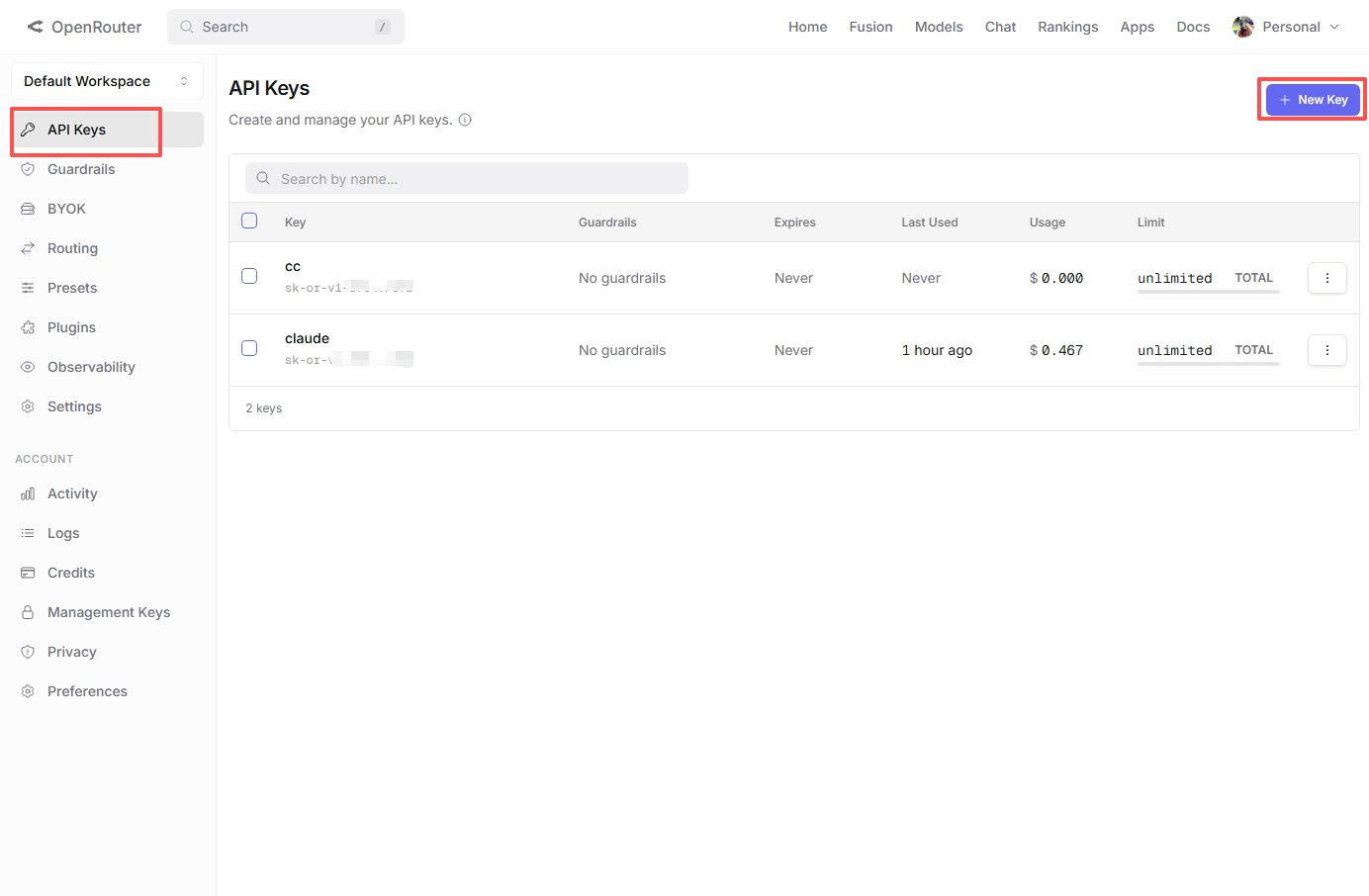
准备 OpenRouter Key04 / 10
CC Switch 公共配置
供应商OpenRouter
API 地址https://openrouter.ai/api/v1
API Key你的 OpenRouter Key
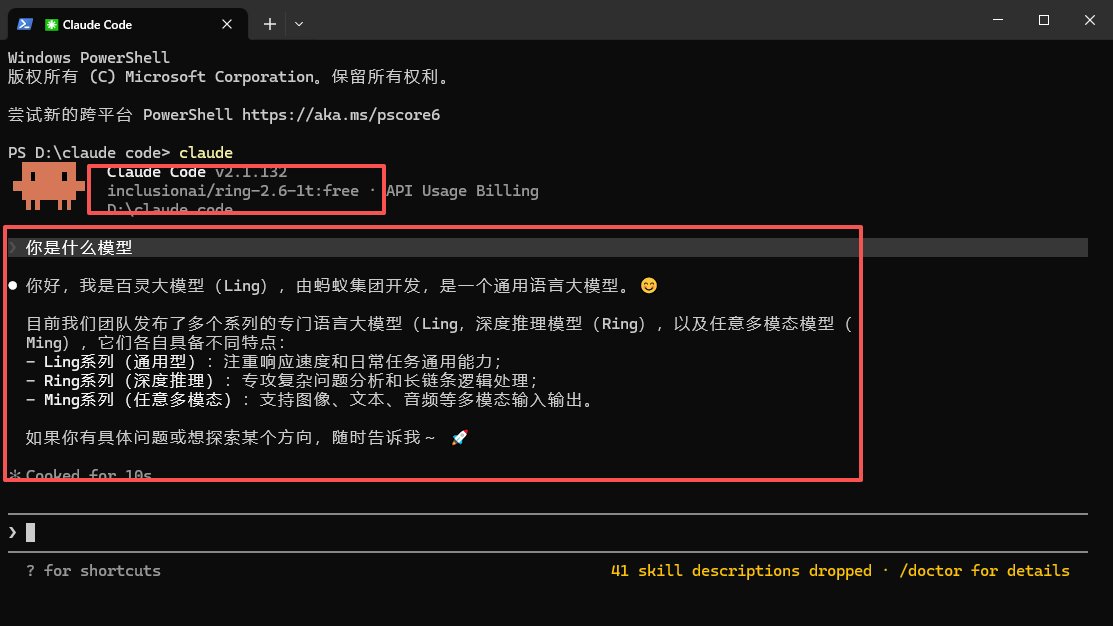
模型inclusionai/ring-2.6-1t:free
⚠️ 模型名含 :free 不能漏
每个入口在 CC Switch 里的配置页面不同,但都基于这组信息。 Claude 桌面端走本地路由(两层架构)。
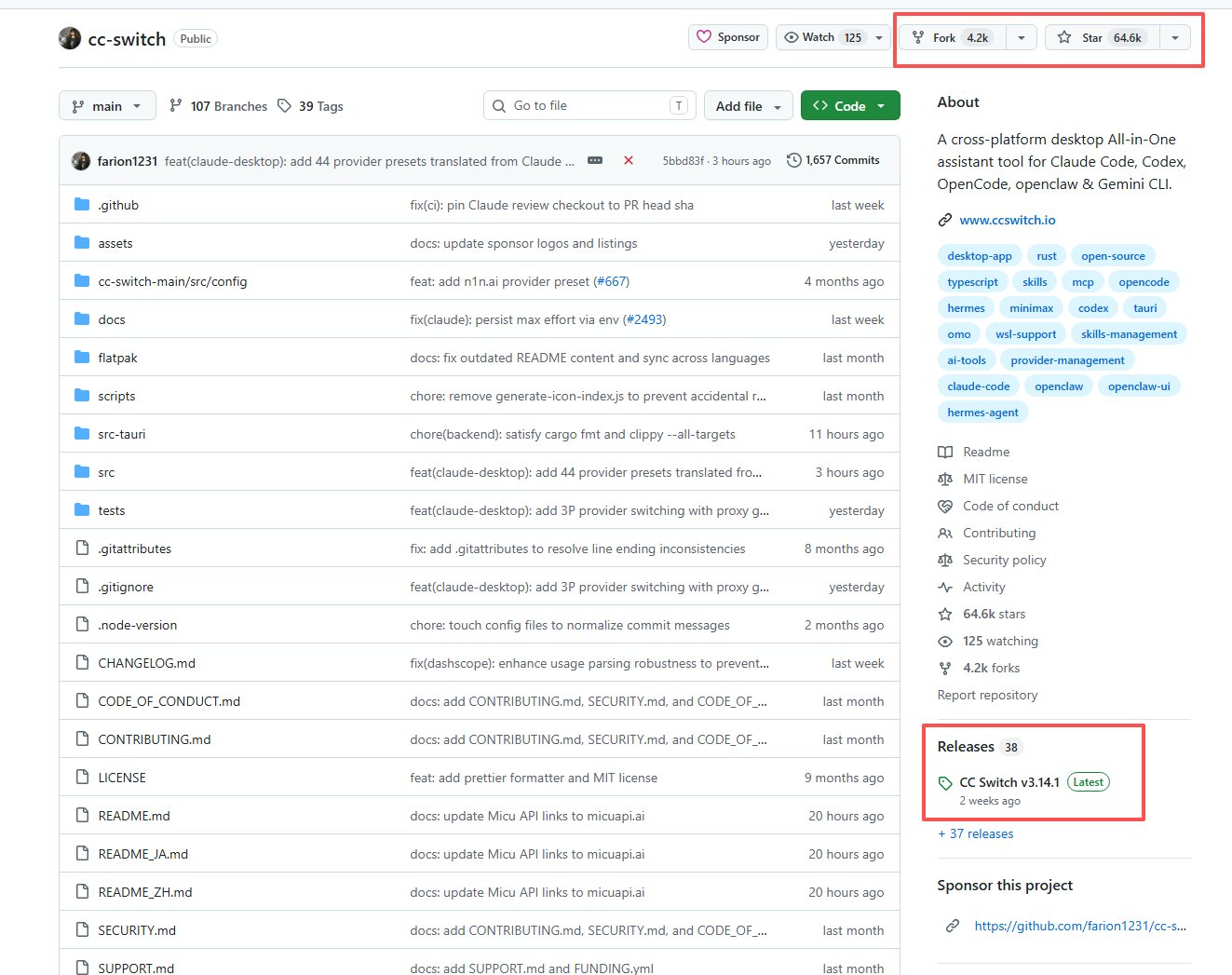
CC Switch · OpenRouter 基础配置05 / 10
Claude 接入
Claude Code CLI
CC Switch 的 Claude Code 页面配 OpenRouter → 保存启用 → 问模型验证
Claude 桌面端 · Gateway
不能直接填 OpenRouter!先开 CC Switch 本地路由 → 桌面端配 Gateway 代理
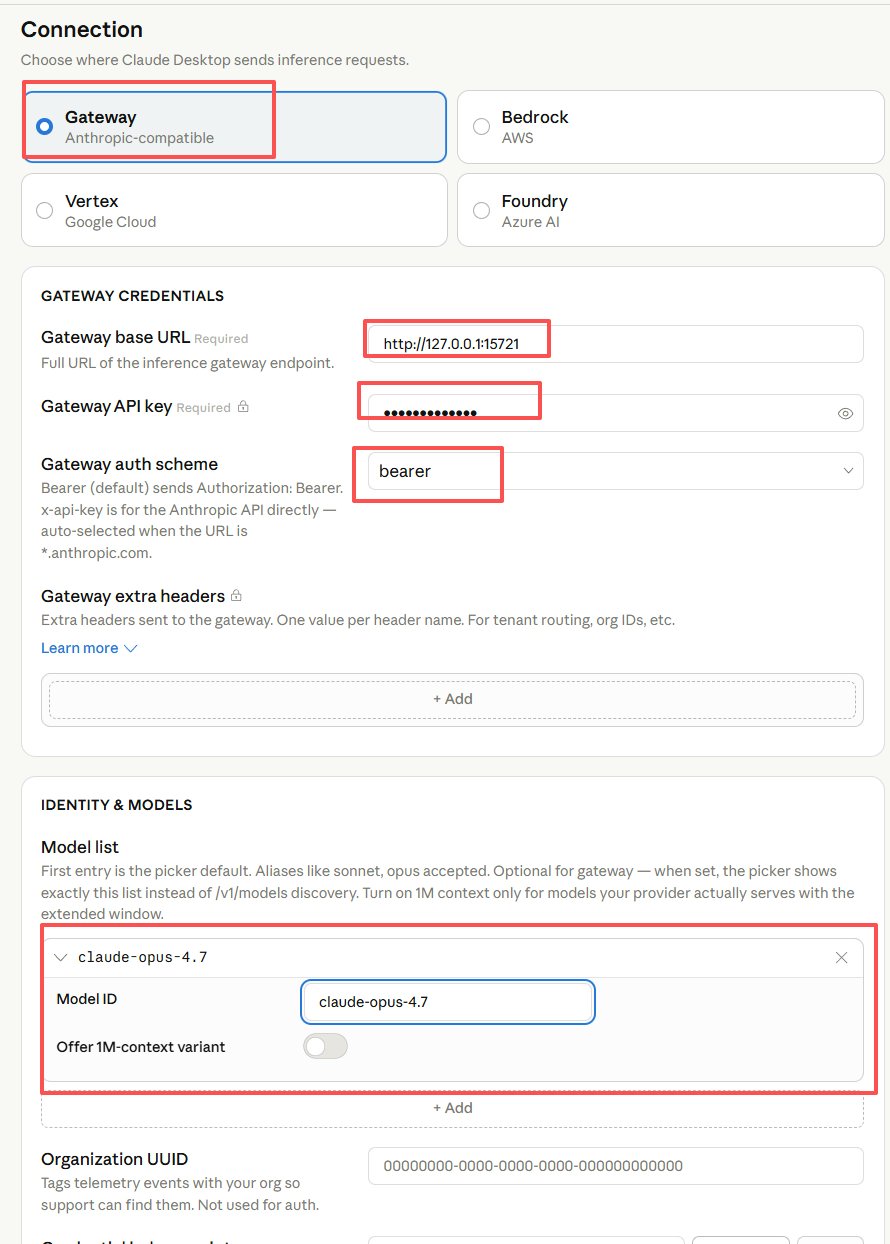
Claude CLI + 桌面端接入07 / 10